FLOWER ORDER MANAGEMENT

今日の仕事から
名札作成まで。

伝票作成を、迷わずひとつの流れに。受付方法、入金状況、お届け情報、商品、請求、名札までまとめて管理できます。

  • 本日の仕事を自動表示
  • 過去データからすぐ検索
  • 伝票情報から名札を作成
本日の仕事がひと目で分かる
本日の仕事+ 新規伝票
12本日の受注
7受付中
3配達中
2未入金
注文主受付方法入金区分状態
環境スポーツ株式会社お届け当日現金受付
サンプル企画株式会社来店カード完了
テスト産業株式会社外注請求書受付
お届け・来店・外注・発送
01受注を確認
02伝票を入力
03名札まで完成
8 SIMPLE STEPS

伝票作成の流れ

必要な情報を順番に入力するだけ。
受付から名札までが、ひとつにつながります。

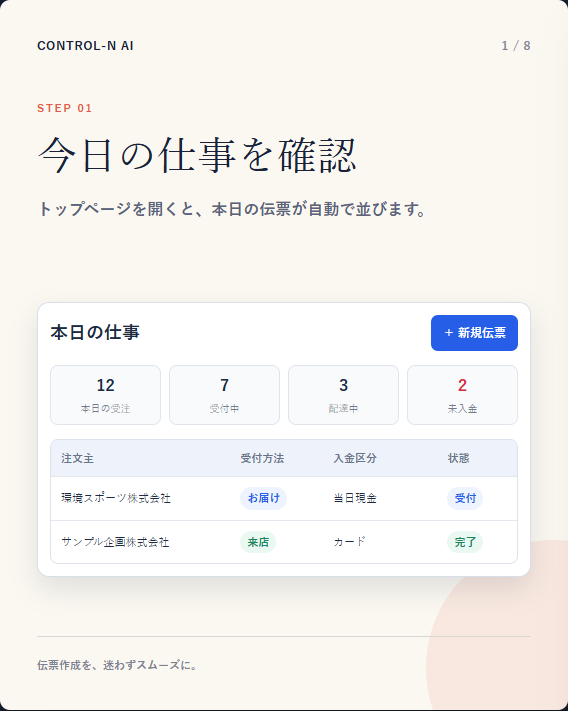
STEP 01

今日の仕事を確認

トップページを開くと、本日の伝票が自動で並びます。

お届け・来店・外注・発送の区分、入金状況、受付・完了までを一覧で確認できます。

本日の仕事+ 新規伝票
12本日の受注
7受付中
3配達中
2未入金
注文主受付方法入金区分状態
環境スポーツ株式会社お届け当日現金受付
サンプル企画株式会社来店カード完了
テスト産業株式会社外注請求書受付
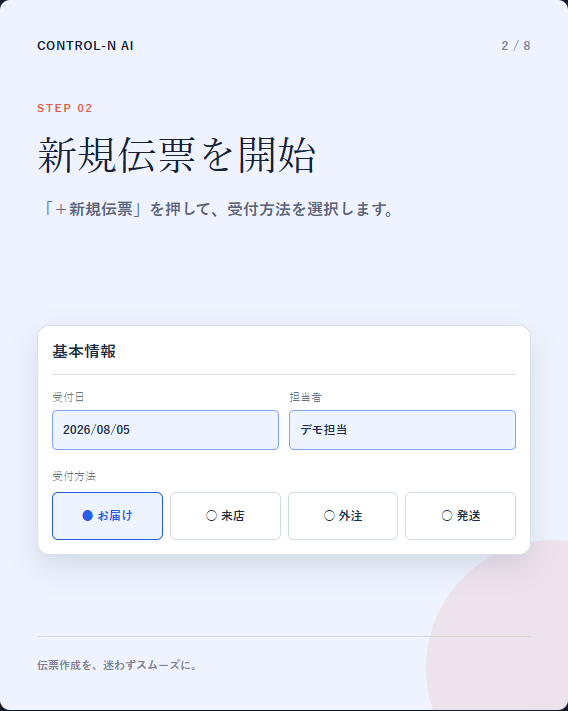
STEP 02

新規伝票作成

「+新規伝票」を押して、受付方法を選択します。

お届け・来店・外注・発送から選ぶだけで、必要な入力項目が分かりやすく表示されます。

基本情報
受付日2026/08/05担当者デモ担当

受付方法

● お届け○ 来店○ 外注○ 発送
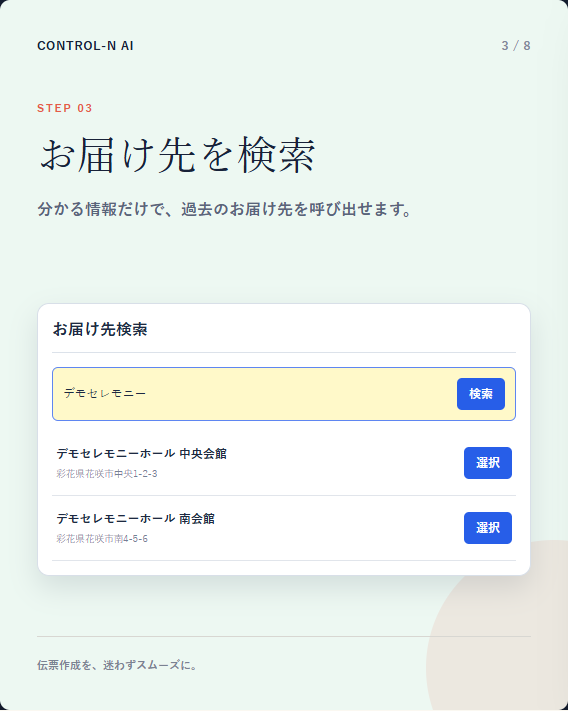
STEP 03

お届け先を検索

分かる情報だけで、過去のお届け先を呼び出せます。

会社名・氏名・電話番号・住所などを入力すると、登録済みデータから候補を検索できます。

お届け先検索
デモセレモニーホール 中央会館彩花県花咲市中央1-2-3
デモセレモニーホール 南会館彩花県花咲市南4-5-6
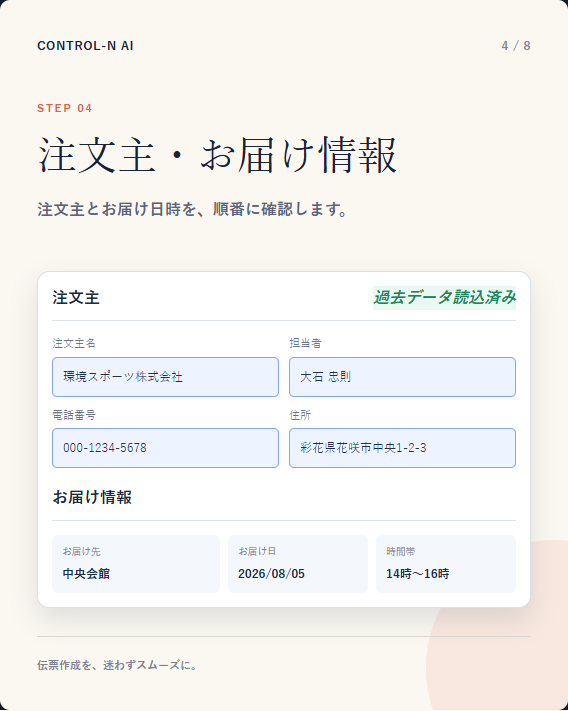
STEP 04

注文主・お届け情報

注文主とお届け日時を、順番に確認します。

過去データを活用しながら、注文主、届け先、希望日、時間帯を登録します。

注文主 過去データ読込済み
お届け情報
お届け先中央会館お届け日2026/08/05時間帯14時~16時
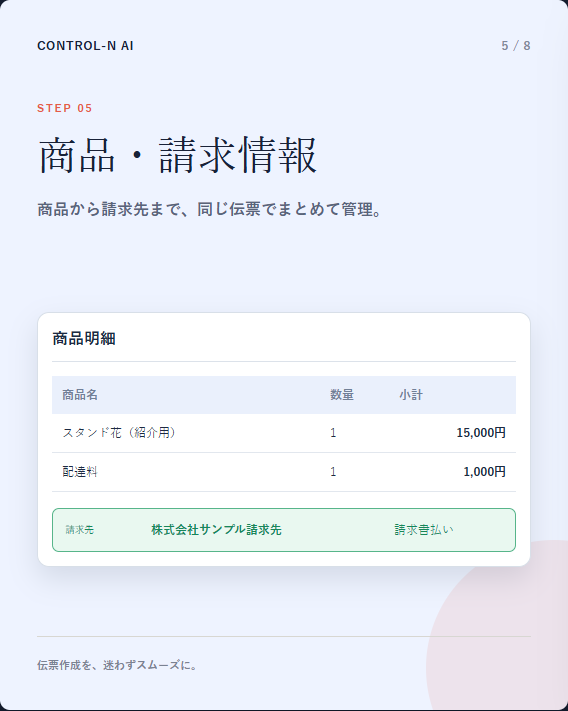
STEP 05

商品・請求情報

商品から請求先まで、同じ伝票でまとめて管理。

商品名・数量・金額・請求先・入金区分を登録します。

商品明細
商品名数量小計
スタンド花(紹介用)115,000円
配達料11,000円
請求先株式会社サンプル請求先請求書払い
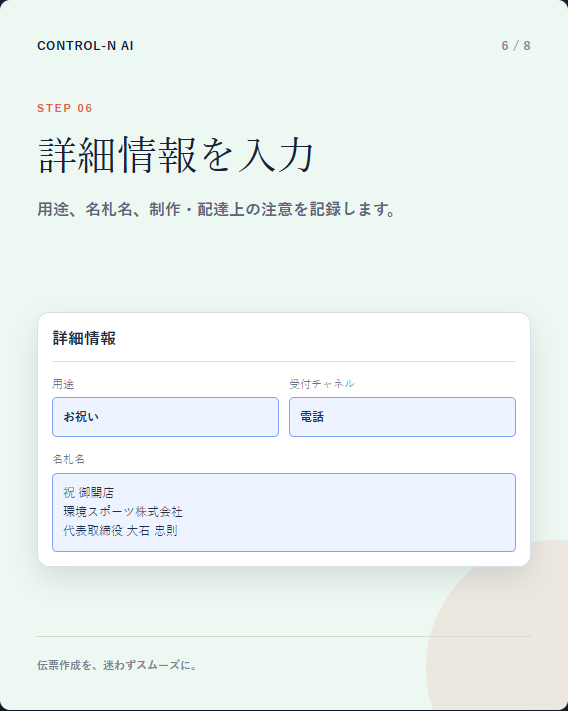
STEP 06

詳細情報を入力

用途、名札名、制作・配達上の注意を記録します。

現場へ確実に伝えたい内容を最後にまとめ、入力漏れを防ぎます。

詳細情報
用途お祝い受付チャネル電話
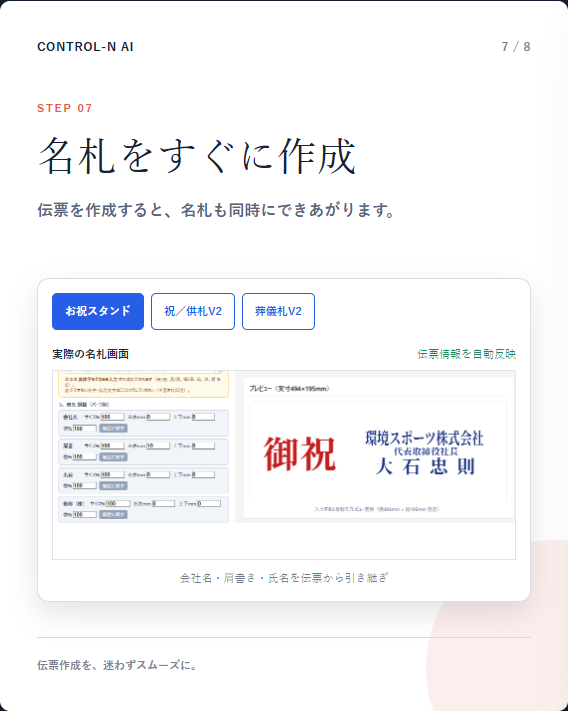
STEP 07

名札をすぐに作成

伝票を作成すると、名札も同時にできあがります。

お祝スタンド、祝/供札V2、葬儀札V2から選ぶだけ。伝票情報が自動で反映されます。
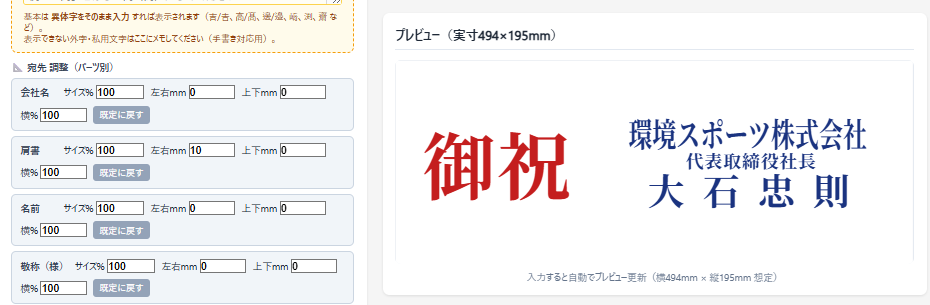
実際の名札画面伝票情報を自動反映
提供写真のお祝スタンド名札作成画面

会社名・肩書き・氏名を伝票から引き継ぎ

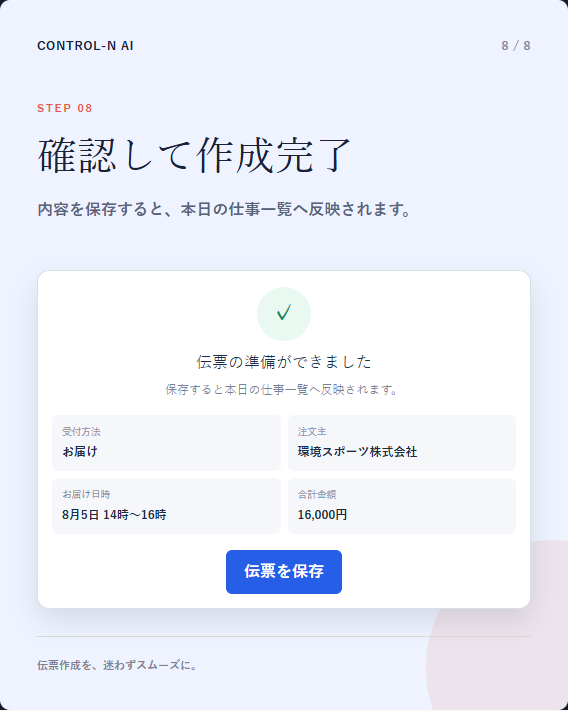
STEP 08

確認して作成完了

内容を保存すると、本日の仕事一覧へ反映されます。

受付から名札までの情報をひとつの伝票にまとめ、次の作業へつなげます。

伝票の準備ができました

保存すると本日の仕事一覧へ反映されます。

受付方法お届け注文主環境スポーツ株式会社お届け日時8月5日 14時~16時合計金額16,000円
見える

今日の状況を一覧化

受付方法、入金区分、進み具合までひと目で確認。

早い

過去データで入力短縮

分かる情報から顧客や届け先を呼び出せます。

つながる

名札まで一元管理

伝票情報を引き継ぎ、縦書き・横書きを作成。

SOCIAL MEDIA KIT

SNS投稿用・全8枚

各画像を順番に投稿すると、
伝票作成の流れが自然に伝わります。

CONTROL-N AI

伝票作成を、
もっと分かりやすく。

今日の仕事を確認し、必要な情報を順番に入力。
名札まで一つの伝票から作成できます。
ページの先頭へ